01
Vorbereiten
Gemeinde, Grenze, Basiskarte und Karten für die Offline-Nutzung.
 MAb FieldCoreApp Store
Karten, GPS, 3D-Gebäude und Sensoren in einem Projekt auf iPhone und iPad. LiDAR, RoomPlan, CarPlay und CAD/GIS-Export für die Weiterarbeit im Büro.
Ein gemeinsamer Arbeitsbereich
für technische Ämter, Fachleute und Außendienstteams.
MAb FieldCore vereint Vorbereitung, Erfassung, Kontrolle und Export in einem mobilen Projekt. Weniger manuelle Übergaben, mehr Kontext, der vollständig im Büro ankommt.
Gemeinde, Grenze, Basiskarte und Karten für die Offline-Nutzung.
Thematische OSM-Ebenen oder vorhandene GIS-Dateien.
GPS, Wegpunkte, Fotos, Messungen und LiDAR-Scans.
Attribute, Geometrien, Symbolisierung und fehlende Felder.
GIS-Paket, kartografisches PDF oder 3D-Punktwolke.
Entdecken Sie drei Phasen derselben Aufgabe. Die Informationen bleiben in einer Umgebung und werden bis zur Übergabe laufend ergänzt.
Zeichnen Sie GPS-Tracks, Wegpunkte und georeferenzierte Fotos auf und erfassen Sie – auf kompatiblen iOS-Geräten – RGB-LiDAR-Punktwolken mit Manifest und Integritätsprüfungen.
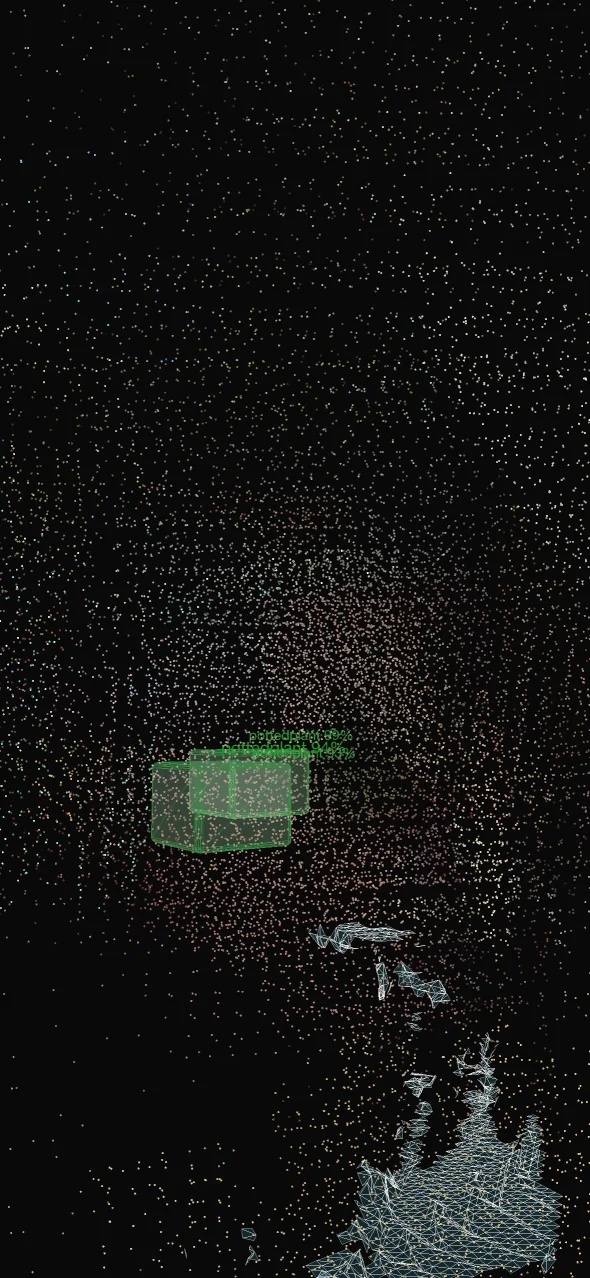
Von der Kartenvorbereitung bis zur GIS-Übergabe bleiben die wichtigsten Werkzeuge in einem Projekt und bewahren Position, Attribute und Anhänge.
Suchen Sie das Gebiet, übernehmen Sie Grenzen und bereiten Sie autorisierte Basiskarten und Archive für die Arbeit ohne Netz vor.
Workflow entdecken↗Verfolgen Sie Position und Ausrichtung live, zeichnen Sie Tracks auf und erstellen Sie Punkte mit Genauigkeit, Höhe und Aufnahmedaten.
GIS-Demo öffnen↗Erstellen und bearbeiten Sie Punkte, Linien und Flächen; messen Sie im Gelände und verwalten Sie Ebenen, Attribute, Geometrien und Symbolik.
Aufnahme entdecken↗Verknüpfen Sie Fotos und Medien mit erfassten Objekten und bewahren Sie Koordinaten, Metadaten und Kontext für Prüfung und Übergabe.
Medien-Workflow ansehen↗Erfassen Sie auf kompatiblen iOS-Geräten farbige Scans, prüfen Sie die Punktwolke im 3D-Viewer und exportieren Sie LAS oder LAZ.
LiDAR-Demo öffnen↗Importieren und kombinieren Sie GeoPackage, GeoJSON, Shapefile ZIP, KML, GPX, DXF, CSV, WKT/WKB und weitere professionelle Daten.
Formate entdecken↗Prüfen Sie Felder, Geometrien und CRS und erstellen Sie QGIS- und QField-Pakete mit Ebenen, Stilen, Fotos und Anhängen.
Export entdecken↗Zeigen Sie in kompatiblen Fahrzeugen oder Displays Karte und Wegpunkte, folgen Sie dem GPS, navigieren Sie zur Aufnahme und steuern Sie den Track.
CarPlay entdecken↗Wände, Öffnungen und Maße mit 2D-Korrektur, 3D-Vorschau und technischen GIS-/CAD-Ausgaben.
RoomPlan entdecken↗RoomPlan ist die Hauptengine zur Erfassung von Räumen, Wänden, Türen, Fenstern, Öffnungen und Maßen. ARKit Mesh Debug bleibt eine optionale Qualitätskontrolle und ersetzt nicht die strukturierte Aufnahme.
Geführter Scan auf kompatiblen Geräten und sichere CapturedRoom-Ablage in einem eigenen Aufnahmeordner.
Längen, Öffnungen und Ausrichtung bearbeiten; Wände hinzufügen oder löschen, orthogonal einrasten und mehrere Segmente wählen.
2D-/3D-Vorschau, Aufnahme-Miniaturen und optionales ARKit Mesh Debug zum Geometrievergleich.
Originales RoomPlan-USDZ, 2D/3D-DXF für CAD, Aufnahme-PDF und technisches JSON mit Maßen und lokalen Koordinaten exportieren.
Suchen Sie eine Adresse, einen Ort oder Koordinaten. Wählen Sie ein Gebiet oder eine ganze Gemeinde und übernehmen Sie Gebäudevolumen in Ihr MAb FieldCore Projekt.
Weltweite OpenStreetMap-Grundrisse und lokale Kartendaten, sofern verfügbar. Erfassung nach Radius, Rechteck oder Gemeindesektoren mit Fortschritt, Pause und Fortsetzung.
Abgeschlossene Downloads werden automatisch gespeichert. Im Layer-Menü finden Sie das Archiv, stellen Sichtbarkeit und Deckkraft ein und entfernen unnötige Gebiete. Erfasste Daten bleiben offline verfügbar.
Zentrieren Sie Ihre Position, folgen Sie ihr zwischen den Gebäuden oder wechseln Sie zur 1:1-Ansicht. Ein Gebäude zeigt Höhe, Quelle und Qualität; Gelände, Orthofotos und Sonnenlicht ergänzen die Szene bei entsprechender Verfügbarkeit.
Archive in .smab-Sitzungen behalten und Daten in unterstützte CAD/GIS-Formate wie DXF und GeoJSON exportieren. Geschätzte Höhen bleiben von kartierten und angegebenen Höhen unterscheidbar.
Vorschau wird geladen…
Interaktive Vorschau von 36 Gebäuden aus DBGT-Kartendaten von 2015. Ein Volumen auswählen oder die Ansicht wechseln. Weltweite Suche, GPS und Gemeindedownload sind Funktionen der App.
Erfordert eine App-Version mit 3D-Gebäuden. Abdeckung, Höhen, Gelände und Bilder hängen von den verfügbaren Quellen ab. Schätzungen sind keine Vermessungen; GPS-Navigation hängt vom Empfang ab. Speicherung gemäß den jeweiligen Lizenzen.
Starten Sie am Telefon die Navigation zu einem Waypoint. Mit verbundenem CarPlay geht es auf dem Fahrzeugdisplay mit Sprachanweisungen weiter.
Aktualisieren Sie die Fahrzeugsitzung mit den sichtbaren Ebenen und den für den Einsatz relevanten Punkten.
Zeigen Sie die Live-Position auf dem Display an, sobald ein gültiger Fix verfügbar ist.
Nutzen Sie eine ausgewählte Straße, einen Wegpunkt, eine Linie oder eine Fläche als Ziel.
Starten oder stoppen Sie die Track-Aufzeichnung über die CarPlay-Bedienelemente.
MAbMAb FieldCore verkürzt den Weg zwischen der Datenerfassung und den Personen, die Daten prüfen, verarbeiten oder übergeben.
Sprechen wir über Ihren Workflow ↗Bereiten Sie Karten und Daten vor dem Einsatz vor und halten Sie das Projekt im Gelände arbeitsfähig.
Position, Fotos, Attribute, Messungen und Metadaten bleiben demselben Objekt zugeordnet.
Der Multiformat-Import vermeidet vorbereitende Konvertierungen und unnötige Desktop-Schritte.
Validierung und strukturierte Pakete sorgen dafür, dass Daten, Stile und Anhänge gemeinsam ankommen.
Von Sensoren im Gelände bis zu 3D-Bildern: Ihre Werkzeuge kommen in einem Projekt zusammen, vom Ortstermin bis ins Büro.
Suchen Sie eine Adresse, einen Ort oder Koordinaten. Wählen Sie ein Gebiet oder eine ganze Gemeinde und übernehmen Sie Gebäudevolumen in Ihr MAb FieldCore Projekt.
Verknüpfen Sie Objekte und Positionen der LiDAR-Punktwolke mit Sensoren, Dokumenten und Medien. Der Kartenkontext bleibt auch in 3D verfügbar.
Das Format .smab bündelt Projektdaten und Ressourcen in einem Paket zum Übertragen und erneuten Öffnen in MAb FieldCore.
Verknüpfen Sie einen Datendienst mit einem Waypoint und lesen Sie Temperatur, Druck, Wasserstand und weitere Werte mit ihrem Ortsbezug ab.
Erkunden Sie Punktwolken, Oberflächen und Fotos derselben Aufnahme. Foto-LiDAR-Fusion und Ressourcenverwaltung wurden verbessert.
Wählen Sie einzelne oder gruppierte Punkte, ordnen Sie Daten in Layern und passen Sie Karten an Ihre Aufgabe an.
Starten Sie am Telefon die Navigation zu einem Waypoint. Mit verbundenem CarPlay geht es auf dem Fahrzeugdisplay mit Sprachanweisungen weiter.
Die Verfügbarkeit hängt von installierter Version, Tarif und Gerät ab. Sensoren benötigen einen eingerichteten, kompatiblen Dienst. Der Verlauf ist lokal; Updates hängen von Netzwerk und App-Aktivität ab. Keine garantierte Dauerüberwachung. LiDAR und RoomPlan benötigen kompatible Hardware. Keine garantierte zertifizierte Vermessungsgenauigkeit.
In neuen Builds in Prüfung: verbesserte LiDAR-Oberflächen mit verfügbaren Fotos und neutralen Flächen ohne Texturen. Die Aufnahme „In Bewegung“ ist experimentell. Dies bedeutet nicht, dass der Build bereits im App Store verfügbar ist; prüfen Sie die installierte Version.
Sieben Szenarien mit LAS-Punktwolken, Objekten, Anhängen und Sensorkonfigurationen. Modelle und Messwerte dienen der Demonstration, nicht als zertifizierte Aufnahmen oder reale Anlagen.
Paket herunterladen, in Dateien speichern und in MAb FieldCore „Sitzungsdatei importieren“ wählen. Das untenstehende Passwort eingeben und Online-Sensoren bei Bedarf aktivieren. Die Demos sind vollständige .smab-Sitzungen zum Importieren in die App.
Demo-Passwort: FieldCore-Demo-2026
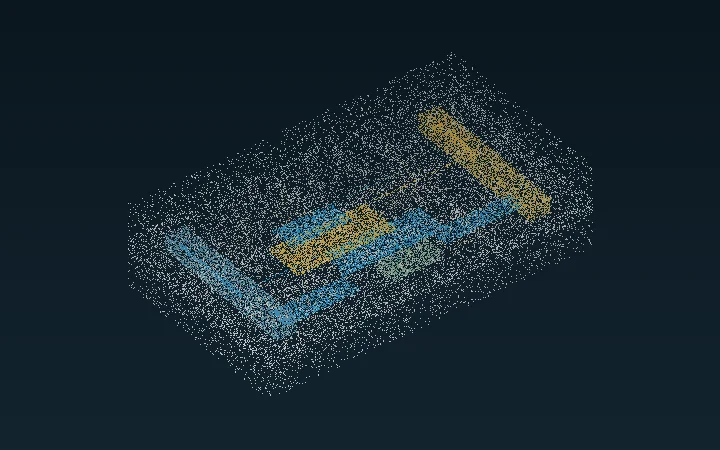
SMAB · 77,4 MB
Sitzung herunterladen ↓ — Vernetztes Haus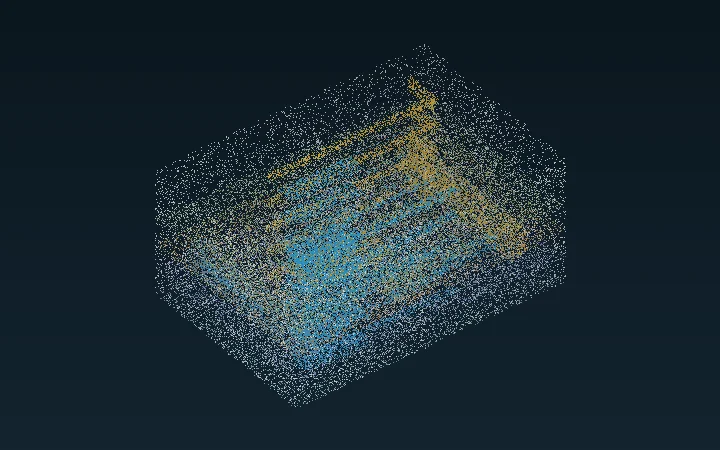
SMAB · 76,3 MB
Sitzung herunterladen ↓ — Mehrgeschossiges Gebäude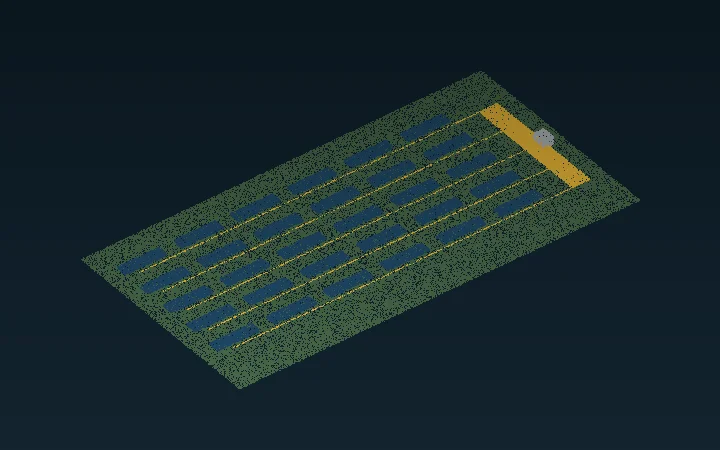
SMAB · 76,3 MB
Sitzung herunterladen ↓ — Photovoltaikanlage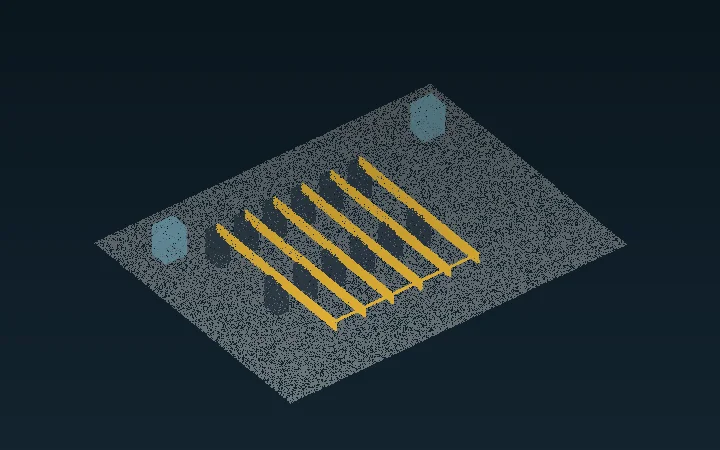
SMAB · 76,9 MB
Sitzung herunterladen ↓ — Rechenzentrum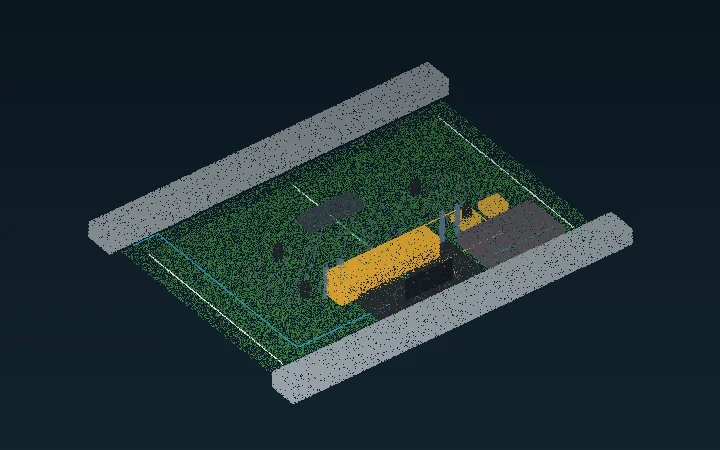
SMAB · 71,3 MB
Sitzung herunterladen ↓ — Bühne und Veranstaltung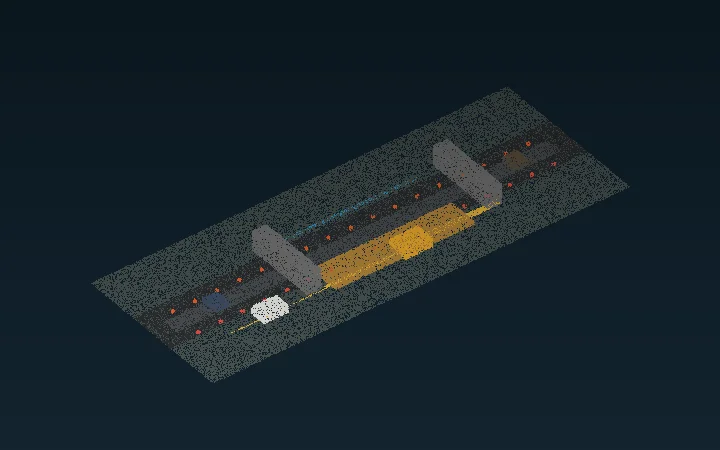
SMAB · 77,2 MB
Sitzung herunterladen ↓ — Infrastrukturbaustelle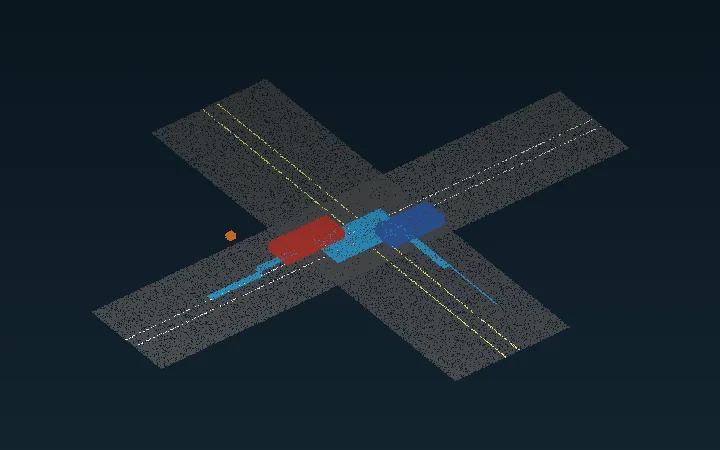
SMAB · 77,9 MB
Sitzung herunterladen ↓ — VerkehrsunfallKompatible App-Version und Tarif erforderlich. Online-Messwerte benötigen eine Verbindung; Videos hängen vom externen Anbieter ab.
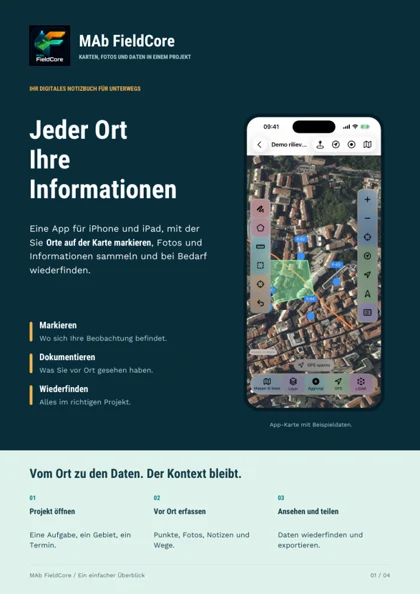
MAb FieldCore auf vier Seiten: eine leicht verständliche Einführung in Funktionen, Praxisbeispiele und Einsatzgebiete. Zum Lesen und Weitergeben, auch ohne Fachwissen über Karten.
Broschüre herunterladen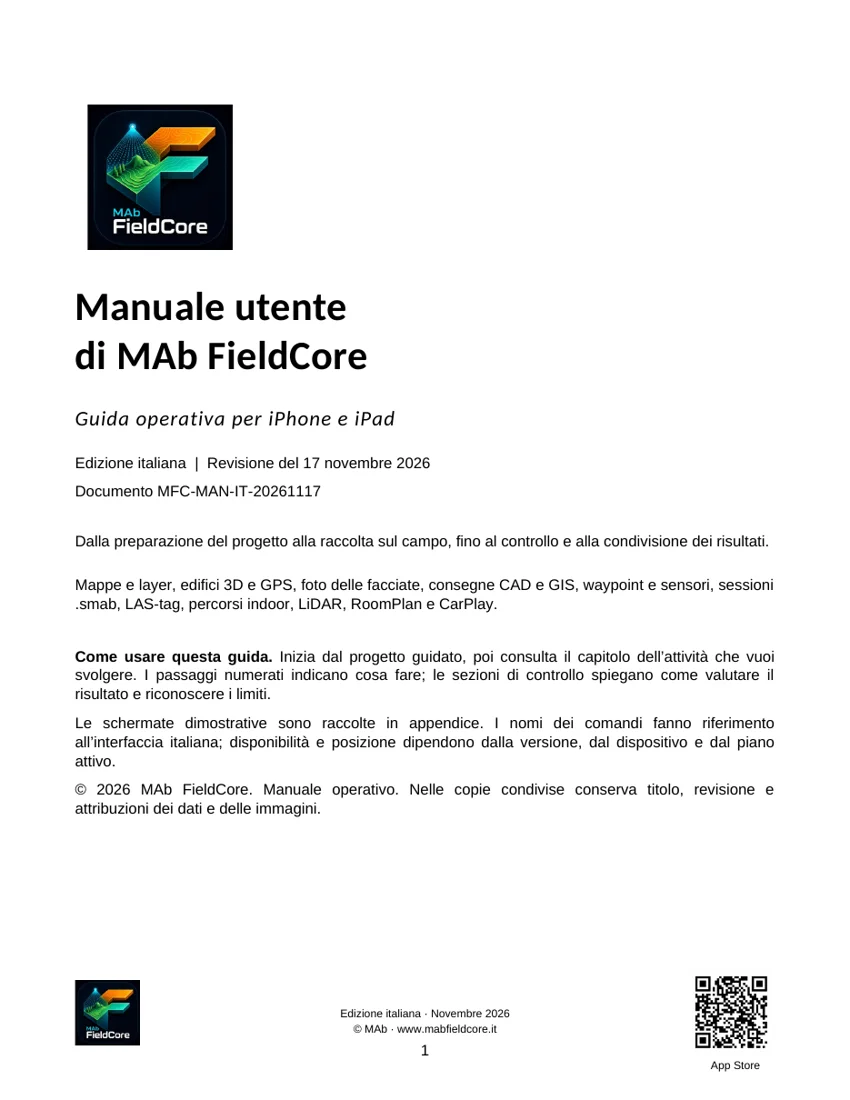
Schrittweise Anleitungen, Bilder und Beispiele unterstützen Sie bei der Arbeit vor Ort und beim Teilen Ihrer Ergebnisse.
GIS und GPS · 3D-Gebäude und Gemeinden · Fassaden und CAD/GIS · LiDAR und RoomPlan · Sensoren und LAS-Tags · Messungen und Innenraumpfade · .smab-Sitzungen · CarPlay
Verfügbar auf Italienisch und Englisch. Die Hauptschaltfläche öffnet die italienische PDF.
Ja. Sie können Karten und Geodatenarchive vorab vorbereiten und Daten im Gelände weiterhin anzeigen, erfassen und organisieren. Vorgänge, die neue Online-Quellen herunterladen, benötigen selbstverständlich eine Verbindung.
Nein. GIS, GPS, Wegpunkte, Fotos, Messungen, Import und Export bleiben auf unterstützten Geräten verfügbar. Der LiDAR-Scan ist ein Zusatzmodul für kompatible iPhone- und iPad-Geräte.
Ja. MAb FieldCore erzeugt Pakete mit QGZ-Projekt, GeoPackage, Stilen und Anhängen sowie zahlreiche offene Formate. So können Sie weiterarbeiten, ohne das Projekt von Grund auf neu aufzubauen.
Sie können eine eigene Sitzung mit Karte und Wegpunkten auf dem Display anzeigen, die GPS-Position live verfolgen, zum ausgewählten Objekt navigieren und die Track-Aufzeichnung starten oder stoppen. Erforderlich ist ein kompatibles Fahrzeug oder Display mit Apple CarPlay Verbindung.
Für technische Ämter, Vermessungsfachleute, Ingenieure, Architekten, GIS-Profis, Wartungsteams, Netzbetreiber und Außendienstteams. Ingenieure und Architekten können LiDAR und RoomPlan für Innenraumaufnahmen, 2D-/3D-Geometrien und CAD-Exporte im selben GIS-Workflow einsetzen.
Laden Sie MAb FieldCore für iPhone und iPad und nehmen Sie Ihre Daten mit ins Gelände – von der Karte über die Aufnahme bis zum teilbaren GIS-Paket.